
Aufrufe: 0 Autor: Site-Editor Veröffentlichungszeit: 19.11.2025 Herkunft: Website


Du brauchst deine Der UV-Drucker funktioniert jedes Mal gut, aber Probleme können Ihre Arbeit beeinträchtigen. Viele Menschen haben die gleichen Probleme wie Aushärtungsprobleme, Farbübertragungsprobleme, Haftungsprobleme und besondere Anforderungen an eine gute Druckqualität. Zu diesen Problemen gehören häufig Druckkopfprobleme, Probleme mit der Druckqualität, Probleme mit dem Anhaften der Tinte und Probleme beim Aushärtungsprozess.
Die meisten Probleme beim UV-Druck lassen sich leicht beheben. Sie können sie normalerweise mit einfachen Schritten zur Fehlerbehebung beheben.
Reinigen Sie Ihren UV-Drucker häufig, um Düsenverstopfungen vorzubeugen und die Ausdrucke gut aussehen zu lassen. Verwenden Sie die richtigen Reinigungswerkzeuge und -lösungen.
Beobachten Sie, wie lange die UV-Lampe verwendet wurde. Wechseln Sie es, wenn es alt wird, um sicherzustellen, dass die Drucke gut trocknen und richtig haften.
Richten Sie Ihren Drucker häufig ein und schauen Sie sich die Materialien an, bevor Sie drucken. Dadurch wird verhindert, dass Farben falsch aussehen und Kanten unscharf werden.
Es gibt viele Anzeichen dafür, dass die Düsen Ihres UV-Druckers verstopft sind. Mithilfe dieser Schilder können Sie Probleme frühzeitig erkennen und das Drucken vereinfachen.
Es kommt keine Tinte aus der Düse.
Die Druckkopflöcher scheinen verstopft zu sein.
An einigen Stellen weisen die Drucke helle Farben auf.
Die Düsen hinterlassen keine Tintenflecken mehr.
Innerhalb der Düse werden Kanäle blockiert.
In der folgenden Tabelle sind häufige Probleme und deren Ursachen aufgeführt:
Symptome einer Düsenverstopfung |
Ursachen |
|---|---|
Es fließt keine Tinte aus den Düsen |
Tinte trocknet zu schnell |
Druckkopflöcher verstopft |
Der Drucker wird nicht gereinigt |
Helle Farbmuster |
Tinte von schlechter Qualität |
Düsen produzieren keine Tinte |
Der Drucker steht unbenutzt |
Verstopfte Düsenkanäle |
Wetter- oder Raumbedingungen |
Düsenverstopfungen können viele Ursachen haben. Zu dicke oder zu dünne Tinte kann die Düse verstopfen. Temperaturänderungen können die Bewegung der Tinte verändern. Bei trockener und heißer Luft trocknet Tinte am Druckkopf. Wenn die Luft sehr feucht ist, kann sich Tinte um die Düse herum ansammeln. Auch ein häufiger Tintenwechsel kann zu Verstopfungen führen. Der beste Ort für Ihren UV-Drucker ist 22–25 °C und 40–70 % Luftfeuchtigkeit.
Sie können Verstopfungen beheben, indem Sie die Düse reinigen. Wischen Sie die Unterseite des Druckkopfs mit Polyestertupfern und Reinigungsflüssigkeit ab. Verwenden Sie immer Tücher, die keine Flusen hinterlassen, und reinigen Sie auf eine Weise. Überprüfen und reinigen Sie die Wischer- und Verschließstation regelmäßig. Die automatische Reinigung verhindert Verstopfungen. Reinigen Sie Ihren Drucker häufig und verwenden Sie ihn häufig, um die Düse frei zu halten. Diese Schritte helfen Ihnen, Probleme zu vermeiden und dafür zu sorgen, dass Ihr UV-Drucker einwandfrei funktioniert.
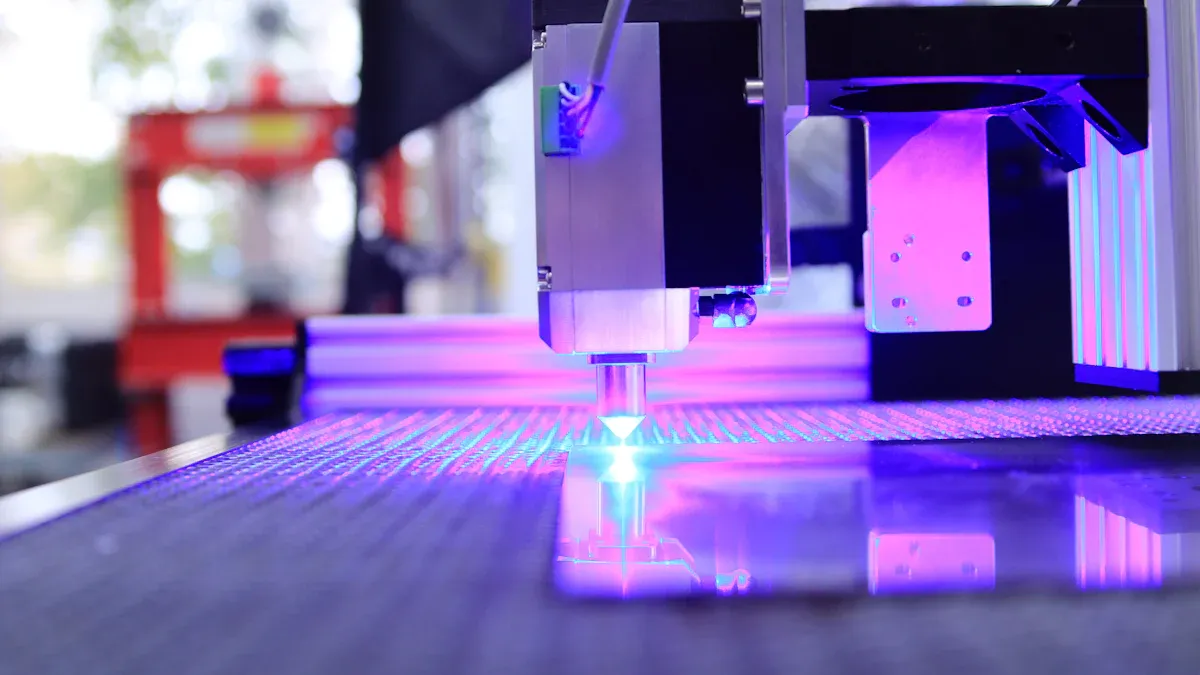
Sie können eine unvollständige Aushärtung Ihrer Drucke anhand einiger wichtiger Anzeichen erkennen:
Die Oberfläche fühlt sich klebrig oder weich statt hart an.
Der Druck sieht trüb oder verschwommen aus, nicht klar.
Die Farbe erscheint ungleichmäßig oder weist seltsame Flecken auf.
Der Druck reißt leicht, was darauf hindeuten kann, dass er zu stark ausgehärtet ist.
Wenn Sie diese Probleme bemerken, wenden Sie sich an Ihren Der UV-Drucker härtet die Tinte möglicherweise nicht richtig aus. Klebrige oder verschmierte Drucke bedeuten oft, dass der Aushärtungsprozess nicht abgeschlossen wurde.
Die UV-Lampe ist wichtig für den UV-Druck. Mit zunehmendem Alter der Lampe wird ihr Licht schwächer. Diese geringere Intensität macht die Aushärtung langsamer und weniger effektiv. Es kann sein, dass die Haftung schlecht ist oder die Drucke nicht so lange halten. Die meisten UV-Lampen halten zwischen 400 und 1000 Stunden. Manche Nutzer wechseln ihre Lampen nach 400 bis 500 Stunden, andere erreichen bis zu 750 Stunden. Wenn die Lampe veraltet ist, zeigt der Drucker möglicherweise eine Meldung zum Austausch an. Wenn Sie die Lampe zu lange verwenden, sinkt die Aushärtungsqualität nach 10.000 Stunden um etwa 30 %.
Sie können Heilungsprobleme mit ein paar einfachen Schritten beheben:
Überprüfen Sie das UV-System, um sicherzustellen, dass es sauber ist und mit voller Leistung arbeitet.
Sehen Sie sich die Tinte an und prüfen Sie, ob sie den Anforderungen des Druckers entspricht.
Versuchen Sie, die Druckgeschwindigkeit zu verlangsamen, um mehr Zeit zum Aushärten zu haben.
Testen Sie die Tinte direkt auf dem Material, um festzustellen, ob Probleme vorliegen.
Ersetzen Sie die UV-Lampe, wenn sie das Ende ihrer Lebensdauer erreicht hat.
Tipp: Regelmäßige Reinigung und die Verwendung hochwertiger Tinte helfen, viele Aushärtungsprobleme zu vermeiden. Um optimale Ergebnisse zu erzielen, befolgen Sie stets den Wartungsplan des Druckers.
Manchmal, dein UV-Drucker drucken nicht jedes Mal die gleiche Farbe. Dies wird als Farbinkonsistenz bezeichnet. Viele Dinge können dieses Problem verursachen.
Probleme bei der Bildverarbeitung können zu Farbveränderungen führen. Ihr Computerbildschirm zeigt die Farben möglicherweise anders an als Ihr Drucker.
Die Qualität der Tinte ist entscheidend für die Farbkonsistenz. Schlechte Tinte kann dazu führen, dass Farben seltsam oder ungleichmäßig aussehen.
Luftfeuchtigkeit und Temperatur beeinflussen, wie die Tinte trocknet. Diese Änderungen können dazu führen, dass die Farben in Ihren Drucken anders aussehen.
Ein stabiler UV-Drucker liefert bessere Farbergebnisse. Wenn Ihr Drucker wackelt oder sich bewegt, können sich die Farben ändern.
Auch das Material, auf dem Sie drucken, beeinflusst die Farbe. Dunkle Hintergründe oder unterschiedliche Medientypen können zu Farbverschiebungen führen.
Verschwommene Kanten oder Geisterbilder können dazu führen, dass die Ausdrucke unordentlich aussehen. Beim Drucken vieler Farben kann es zu Geisterbildern oder nicht übereinstimmenden Linien kommen.
Das Material liegt möglicherweise nicht flach auf dem Druckerbett. Dies kann zu unscharfen Kanten oder Geisterbildern führen.
Wenn die Oberfläche gebogen oder nicht gut eingespannt ist, kann es zu Geisterbildern und ungleichmäßigen Drucken kommen.
Durch die Kalibrierung des Druckbetts bleiben die Kanten oft scharf. Im Drucker integrierte Ausrichtungstests helfen dabei, Fehlausrichtungen zu verhindern.
Tipp: Überprüfen Sie immer Ihr Material, bevor Sie drucken. Stellen Sie sicher, dass es flach und sicher ist, um Geisterbilder und Fehlausrichtungen zu vermeiden.
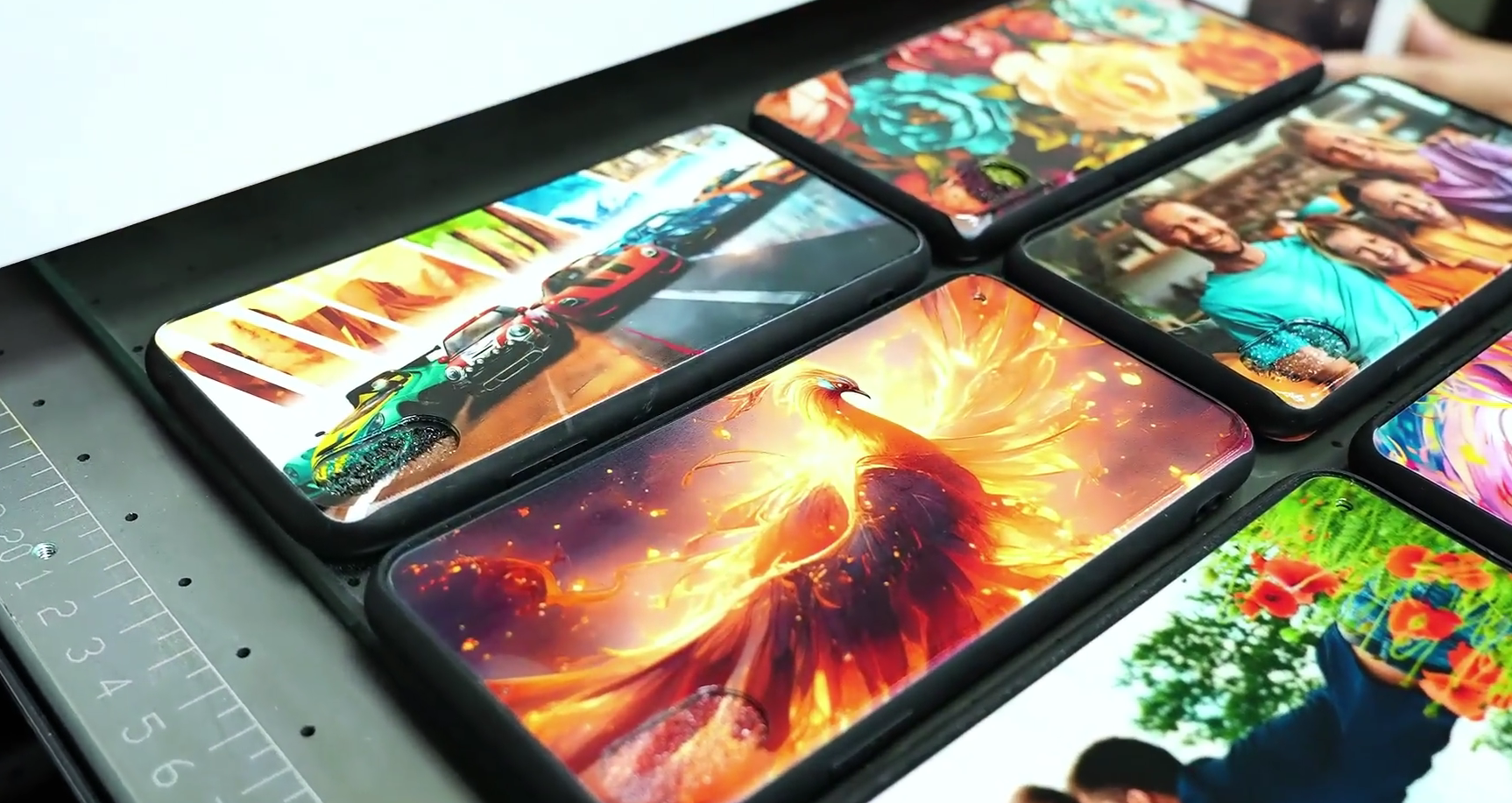
Mithilfe von Kalibrierungsmethoden können Sie Farbinkonsistenzen und unscharfe Kanten beheben. Die folgende Tabelle zeigt einige Möglichkeiten, wie Sie helfen können:
Kalibrierungstechnik |
Beschreibung |
|---|---|
Farbkalibrierungstool |
Messen Sie Druckfarben mit Standardmustern. |
ICC-Farbprofil |
Verwenden Sie das richtige Profil für echte Farben. |
Mustervergleich drucken |
Passen Sie Farben an, indem Sie Muster vergleichen. |
Beobachtung unter verschiedenen Lichtern |
Betrachten Sie Drucke in verschiedenen Lichtverhältnissen. |
Professionelle Bewertung |
Bitten Sie einen Designer, die Farbgenauigkeit zu überprüfen. |
Beobachtung aus mehreren Winkeln |
Betrachten Sie Drucke aus verschiedenen Blickwinkeln. |
Tinten und Materialien |
Passen Sie Tinte und Materialien an die Druckereinstellungen an. |
Druckmodus |
Wählen Sie den Hochqualitätsmodus für bessere Farben. |
Farbmanagementsoftware |
Verwenden Sie Software, um die Druckerfarben anzupassen. |
Druckkopfreinigung |
Reinigen Sie den Druckkopf häufig, um Farbprobleme zu vermeiden. |
Gerätekalibrierung |
Kalibrieren Sie Ihren Drucker häufig, um gute Ergebnisse zu erzielen. |
Die meisten Probleme beim UV-Druck können durch Befolgen dieser Schritte behoben werden. Kalibrieren Sie Ihren Drucker und gehen Sie vorsichtig mit den Materialien um, um Geisterbilder und Fehlausrichtungen zu vermeiden. Reinigen Sie den Druckkopf und verwenden Sie hochwertige Tinte für eine bessere Farbkonsistenz.
Manchmal lösen sich Drucke leicht ab oder kratzen ab. Dies bedeutet, dass die Tinte nicht gut haftet. Die Tinte passt möglicherweise nicht zum Material. Die Oberfläche ist möglicherweise nicht zum Drucken bereit. Wenn Sie die falsche Tinte verwenden oder Oberflächenbehandlungen auslassen, haftet die Tinte nicht. Unterschiedliche Materialien erfordern spezielle Tintenformeln. Einige benötigen Vorbehandlungen. Schmutzige Hände, Öl oder Staub können das Anhaften der Tinte verhindern.
Häufige Gründe für eine schlechte Tintenhaftung sind:
Tinte passt nicht zum Material.
Die Oberfläche wird vor dem Druck nicht behandelt.
Auf dem Material befindet sich Fett oder Feuchtigkeit.
Andere Dinge, die die Haftung beeinflussen:
Die Oberfläche nicht reinigen oder aufrauen.
Verwendung des falschen Harzes in der Tinte.
Die Aushärtung ist noch nicht abgeschlossen.
Temperatur- oder Luftfeuchtigkeitsänderungen.
Tinte kann nach dem Drucken reißen oder abfallen. Dies geschieht auf Glas, Keramik, Kunststoffen oder Metallen. Sonnenlicht kann die Tinte zersetzen. Wasser oder Eis können die Tinte schwächen. Hitze kann die Oberfläche verbiegen und die Tinte ablösen. UV-Licht und Temperaturschwankungen schaden der Tinte. Feuchtigkeit kann den Druck verwischen oder verblassen lassen. Dadurch lässt sich die Tinte leicht abreiben.
Sie können die Haftung der Tinte verbessern, indem Sie die Oberfläche vorbereiten. Die folgende Tabelle zeigt einige Möglichkeiten, wie Sie helfen können:
Verfahren |
Beschreibung |
|---|---|
Reinigung und Dekontamination |
Öle, Fingerabdrücke und Rückstände mit Lösungsmitteln entfernen. Lassen Sie die Oberfläche vollständig trocknen. |
Oberflächenenergiemodifikation |
Verwenden Sie Korona-, Plasma- oder Flammenbehandlungen, um das Anhaften der Tinte zu unterstützen. |
Mechanische Oberflächenmodifikation |
Durch leichtes Abschleifen oder Sandstrahlen wird die Oberfläche für eine bessere Haftung rauer. |
Passen Sie die Tinte immer an das Material an. Kontrollieren Sie die Temperatur und Luftfeuchtigkeit in Ihrem Arbeitsbereich. Diese Schritte helfen Ihnen, Haftungsprobleme zu vermeiden und gute Ergebnisse mit Ihrem UV-Drucker zu erzielen.
Materialstaus können Ihren Betrieb stoppen UV-Drucker und Abfallmaterialien. Möglicherweise sehen Sie zerknitterte Folien oder bemerken, dass das Material ungleichmäßig zugeführt wird. Manchmal stoppt der Drucker, weil der Film oder das Blatt hängen bleibt. Sie sollten die Filmrolle immer vor dem Einlegen überprüfen. Stellen Sie sicher, dass die Kanten gerade sind und die Rolle flach aufliegt. Wenn Sie einen schiefen Einzug oder Staus feststellen, unterbrechen Sie den Auftrag und suchen Sie nach der Ursache.
Häufige Gründe für Materialstaus sind:
Zerknitterte oder beschädigte Filme
Schräge Zuführung des Materials
Falsche Spannung der Folienrolle
Staub oder klebrige Rückstände auf Rollen und Führungen
Tipp: Reinigen Sie die Rollen und Führungen häufig. Staub- oder Klebstoffablagerungen können die Reibung erhöhen und Papierstaus verursachen.
Wenn sich der Druckkopf nicht bewegt, können Sie Ihren UV-Druckauftrag nicht beenden. Dieses Problem kann durch verschiedene Ursachen verursacht werden.
Der Führungsschienenbalken ist möglicherweise nicht eben, wodurch eine ungleichmäßige Kraft auf den Druckkopfschlitten ausgeübt wird.
Schmutz oder Ablagerungen in der Führungsschiene können die Bewegung verlangsamen oder blockieren.
Die Leitspindel weist möglicherweise Risse oder Schmutz auf, sodass sich der Druckkopf ungleichmäßig bewegt.
Probleme mit dem Riemen, wie Brüche oder Alterung, können die Bewegung des Schlittens verhindern.
Roststreifen können versagen, wenn sie verstauben oder beschädigt werden, was zu Fehlern bei der Positionierung führen kann.
Die Steuerkartenplatine weist möglicherweise Hardwarefehler auf, die dazu führen können, dass der Druckkopf nicht mehr funktioniert.
Sie können die meisten Staus beheben, indem Sie ein paar Schritte befolgen:
Stoppen Sie den Drucker und entfernen Sie vorsichtig jegliches festsitzende Material.
Überprüfen Sie die Folienrolle auf gerade Kanten und ordnungsgemäße Lagerung.
Passen Sie die Vorschubspannung so an, dass sich das Material reibungslos bewegt.
Reinigen Sie die Rollen und Führungen, um Staub oder klebrige Tinte zu entfernen.
Überprüfen Sie die Führungsschiene und die Leitspindel auf Verschmutzung oder Beschädigung.
Ersetzen Sie verschlissene oder kaputte Riemen und Gitterstreifen.
Wenn sich der Druckkopf immer noch nicht bewegt, überprüfen Sie die Steuerplatine oder rufen Sie einen Techniker.
Hinweis: Regelmäßige Reinigung und sorgfältige Einrichtung tragen dazu bei, die meisten Staus und Bewegungsprobleme in Ihrem UV-Drucker zu vermeiden.
Weiße Tinte setzt sich schneller ab als farbige Tinte. Dies liegt daran, dass es Titandioxid enthält, das schwer ist. Der schwere Teil sinkt schnell zu Boden. Wenn die Tinte nicht von guter Qualität ist, kann es zu Verstopfungen und Klumpen kommen. Die Verwendung falscher Druckeinstellungen kann dazu führen, dass Ausdrucke körnig aussehen. Die folgende Tabelle erklärt, warum sich weiße Tinte absetzt:
Ursache |
Erläuterung |
|---|---|
Eigenschaften von Titandioxid |
Weiße Tinte hat schwere Anteile, die schneller sinken als farbige Tinte. |
Schlechte Tintenqualität |
Schlechte Tinte kann Klumpen und Schmutz aufweisen, die zu Verstopfungen führen. |
Nicht übereinstimmende Druckkurve |
Falsche Druckeinstellungen führen zu großen Tropfen und stärkerem Absetzen. |
Wenn der Tintenfluss nicht gleichmäßig ist, sind möglicherweise fehlende Punkte oder Linien zu sehen. Luftblasen in der Tintenleitung können dieses Problem verursachen. Düsen können austrocknen, wenn sie nicht verwendet werden. Spülen Sie die Düsen täglich vor dem Drucken. Führen Sie nach Abschluss des Druckvorgangs die automatische Befeuchtung durch. Überprüfen Sie immer den Tintenstand, damit keine Luft eindringt. Reinigen Sie die Verschlussstation und das Wischerblatt jede Woche. Wechseln Sie die Filter, wenn sie verstopft sind. Die folgende Tabelle zeigt, was zu tun ist, um den Tintenfluss konstant zu halten:
Frequenz |
Aufgabenbeschreibung |
|---|---|
Täglich |
Spülen Sie die Düsen vor dem Drucken ein- oder zweimal. |
Täglich |
Verwenden Sie nach dem Drucken eine automatische Befeuchtung, um das Austrocknen zu verhindern. |
Täglich |
Achten Sie auf den Tintenstand, um zu verhindern, dass Luft in die Tintenleitung gelangt. |
Wöchentlich |
Reinigen Sie die Verschließstation, das Wischerblatt und das Abfallpad mit weichen Tüchern und Reinigungsflüssigkeit. |
Wöchentlich |
Überprüfen und wechseln Sie verstopfte Filter (am besten 10 μm/5 μm). |
Lassen Sie die weiße Tinte täglich zirkulieren, um Ablagerungen zu verhindern.
Sie können diese Probleme beheben, indem Sie ein paar Schritte ausführen. Besorgen Sie sich eine Reinigungslösung und einen Plastikstrohhalm. Bewegen Sie den Druckkopfschlitten zur Seite. Geben Sie mit einer Pipette Reinigungsflüssigkeit auf das Schwammpad unter dem Druckkopf. Warten Sie etwa 10 bis 15 Minuten, bis die Flüssigkeit wirkt. Reinigen Sie den Druckkopf erneut und prüfen Sie, ob er besser ist. Stellen Sie sicher, dass die Tintenschläuche fest sitzen und prüfen Sie sie auf Undichtigkeiten.
Tipp: Reinigen Sie Ihren Drucker häufig und pflegen Sie ihn täglich. Dies hilft, die meisten Düsen- und Tintenflussprobleme bei UV-Druckern zu verhindern.
Sie können dazu beitragen, dass Ihr UV-Drucker gut funktioniert, indem Sie ihn regelmäßig pflegen. Die meisten Probleme lassen sich leicht beheben, indem Sie die Tinte reinigen und überprüfen. Führen Sie jeden Tag einfache Kontrollen durch und bewahren Sie Ihren Drucker an einem sauberen Ort auf. Halten Sie Ihr Handbuch immer griffbereit, damit Sie bei Bedarf nach Antworten suchen können.
Sie sollten den Druckkopf häufig reinigen. Verwenden Sie die richtige Reinigungslösung. Drucken Sie regelmäßig, um den Tintenfluss aufrechtzuerhalten. Bewahren Sie Ihren Drucker in einer sauberen, stabilen Umgebung auf.
Ihre UV-Lampe ist möglicherweise schwach oder alt. Tauschen Sie die Lampe bei Bedarf aus. Überprüfen Sie Ihre Aushärtungseinstellungen. Verwenden Sie hochwertige Tinte, um bessere Ergebnisse zu erzielen.
Bereiten Sie die Oberfläche vor dem Drucken vor. Reinigen Sie es gut. Verwenden Sie die richtige Tinte für Ihr Material. Kontrollieren Sie Temperatur und Luftfeuchtigkeit in Ihrem Arbeitsbereich.


