
Vistas: 0 Autor: Editor del sitio Hora de publicación: 2025-11-19 Origen: Sitio


Necesitas tu La impresora UV funcionará bien en todo momento, pero los problemas pueden detener su trabajo. Mucha gente tiene los mismos problemas, como problemas de curado, problemas de transferencia de color, problemas de adhesión y necesidades especiales de buena calidad de impresión. Estos problemas a menudo incluyen problemas con los cabezales de impresión, problemas de calidad de impresión, problemas de adherencia de tinta y problemas con el proceso de curado.
La mayoría de los problemas de impresión ultravioleta son fáciles de solucionar. Por lo general, puedes resolverlos con sencillos pasos de solución de problemas.
Limpie su impresora UV con frecuencia para evitar obstrucciones en los inyectores y mantener las impresiones en buen estado. Utilice las herramientas y soluciones de limpieza adecuadas.
Observe cuánto tiempo se ha utilizado la lámpara UV. Cámbielo cuando envejezca para asegurarse de que las impresiones se sequen bien y se adhieran bien.
Configure su impresora con frecuencia y revise los materiales antes de imprimir. Esto ayuda a evitar que los colores se vean mal y los bordes se vuelvan borrosos.
Hay muchas señales de que su impresora UV tiene obstrucciones en las boquillas. Estos carteles le ayudarán a detectar problemas a tiempo y a facilitar la impresión.
La tinta no sale por la boquilla.
Los orificios del cabezal de impresión parecen bloqueados.
Las impresiones muestran colores claros en algunos puntos.
Los inyectores dejan de dejar marcas de tinta.
Dentro de la boquilla, los canales se obstruyen.
La siguiente tabla enumera problemas comunes y por qué ocurren:
Síntomas de obstrucción de la boquilla |
Causas |
|---|---|
La tinta no sale de los inyectores |
La tinta se seca demasiado rápido |
Orificios del cabezal de impresión obstruidos |
No limpiar la impresora |
Patrones de colores claros |
Tinta de mala calidad |
Boquillas que no producen tinta. |
La impresora no se utiliza |
Canales de boquilla obstruidos |
Condiciones climáticas o de la habitación. |
Las obstrucciones de las boquillas pueden ocurrir por muchas razones. La tinta demasiado espesa o demasiado fina puede bloquear la boquilla. Los cambios de temperatura pueden cambiar la forma en que se mueve la tinta. Si el aire está seco y caliente, la tinta se seca en el cabezal de impresión. Si el aire está muy húmedo, se puede acumular tinta alrededor de la boquilla. Cambiar la tinta con frecuencia también puede provocar obstrucciones. El mejor lugar para su impresora ultravioleta es entre 22 y 25 °C y entre un 40 y un 70 % de humedad.
Puedes arreglar las obstrucciones limpiando la boquilla. Utilice hisopos de poliéster y líquido limpiador para limpiar la parte inferior del cabezal de impresión. Utilice siempre toallitas que no dejen pelusas y limpien de una sola manera. Revise y limpie con frecuencia el limpiador y la estación taponadora. La limpieza automática ayuda a detener las obstrucciones. Limpia tu impresora con frecuencia y úsala mucho para mantener la boquilla despejada. Estos pasos le ayudarán a evitar problemas y a mantener su impresora UV funcionando bien.
Puede detectar un curado incompleto en sus impresiones comprobando algunos signos clave:
La superficie se siente pegajosa o blanda en lugar de dura.
La impresión se ve turbia o borrosa, no clara.
El color parece desigual o tiene manchas extrañas.
La impresión se agrieta fácilmente, lo que puede significar que está demasiado curada.
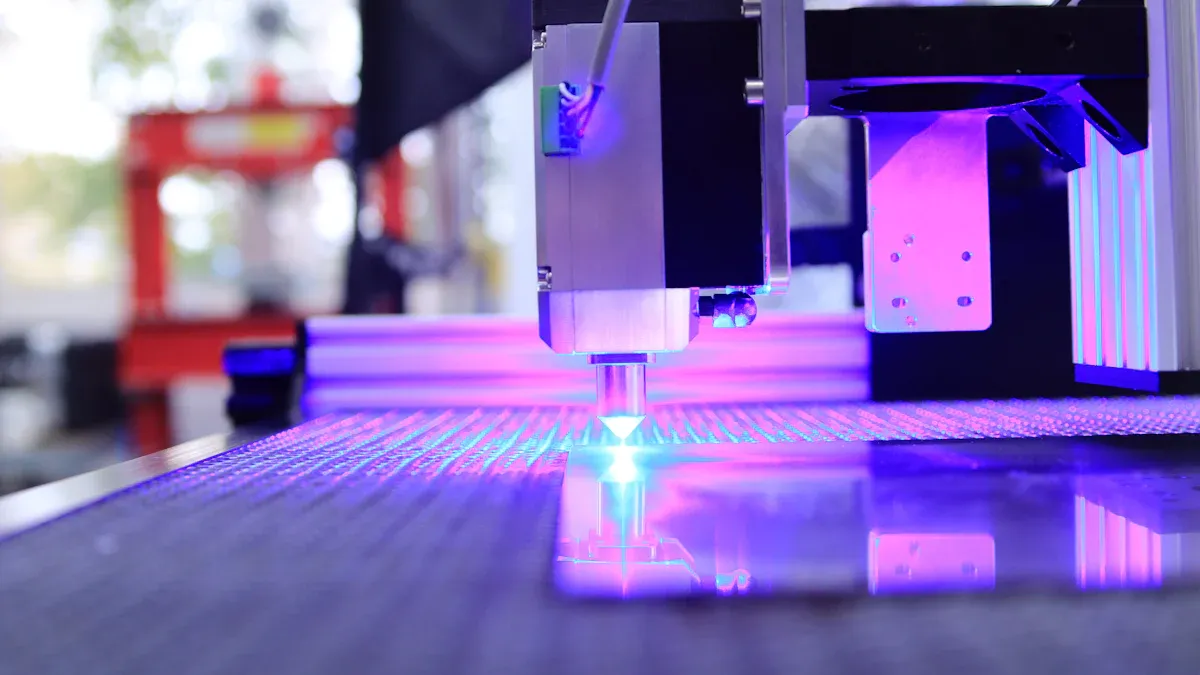
Si nota estos problemas, su Es posible que la impresora UV no esté curando la tinta correctamente. Las impresiones pegajosas o manchadas a menudo significan que el proceso de curado no finalizó.
La lámpara ultravioleta es importante para la impresión ultravioleta. A medida que la lámpara envejece, su luz se debilita. Esta menor intensidad hace que el curado sea más lento y menos efectivo. Es posible que observe una mala adherencia o impresiones que no duran tanto. La mayoría de las lámparas ultravioleta duran entre 400 y 1000 horas. Algunos usuarios cambian sus lámparas después de 400 a 500 horas, mientras que otros llegan hasta las 750 horas. Cuando la lámpara envejece, la impresora puede mostrar un mensaje para reemplazarla. Si utiliza la lámpara durante demasiado tiempo, la calidad del curado disminuye aproximadamente un 30% después de 10.000 horas.
Puede solucionar problemas de solución con unos sencillos pasos:
Verifique el sistema ultravioleta para asegurarse de que esté limpio y funcionando a máxima potencia.
Mire la tinta y vea si coincide con las necesidades de la impresora.
Intente reducir la velocidad de impresión para darle más tiempo de curado.
Pruebe la tinta directamente sobre el material para comprobar si hay problemas.
Reemplace la lámpara ultravioleta cuando llegue al final de su vida útil.
Consejo: La limpieza regular y el uso de tinta de alta calidad ayudan a prevenir muchos problemas de curado. Siga siempre el programa de mantenimiento de la impresora para obtener mejores resultados.
A veces, tu La impresora UV no imprime el mismo color cada vez. A esto se le llama inconsistencia de color. Muchas cosas pueden causar este problema.
Los problemas con el procesamiento de imágenes pueden cambiar los colores. La pantalla de su computadora puede mostrar colores de manera diferente a los de su impresora.
La calidad de la tinta es importante para la consistencia del color. La mala tinta puede hacer que los colores luzcan extraños o desiguales.
La humedad y la temperatura afectan el secado de la tinta. Estos cambios pueden hacer que los colores luzcan diferentes en sus impresiones.
Una impresora ultravioleta estable ofrece mejores resultados de color. Si su impresora tiembla o se mueve, los colores pueden cambiar.
El material en el que imprime también afecta el color. Los fondos oscuros o diferentes tipos de medios pueden hacer que los colores cambien.
Los bordes borrosos o las imágenes fantasma pueden hacer que las impresiones parezcan desordenadas. Es posible que vea imágenes fantasma o líneas que no coincidan al imprimir muchos colores.
Es posible que el material no quede plano sobre la base de la impresora. Esto puede provocar bordes borrosos o imágenes fantasma.
Si la superficie está doblada o no está bien sujeta, pueden producirse imágenes fantasma e impresiones desiguales.
La calibración de la plataforma de impresión a menudo mantiene los bordes afilados. Las pruebas de alineación integradas en la impresora ayudan a detener la desalineación.
Consejo: revise siempre su material antes de imprimir. Asegúrese de que esté plano y seguro para evitar imágenes fantasma y desalineación.
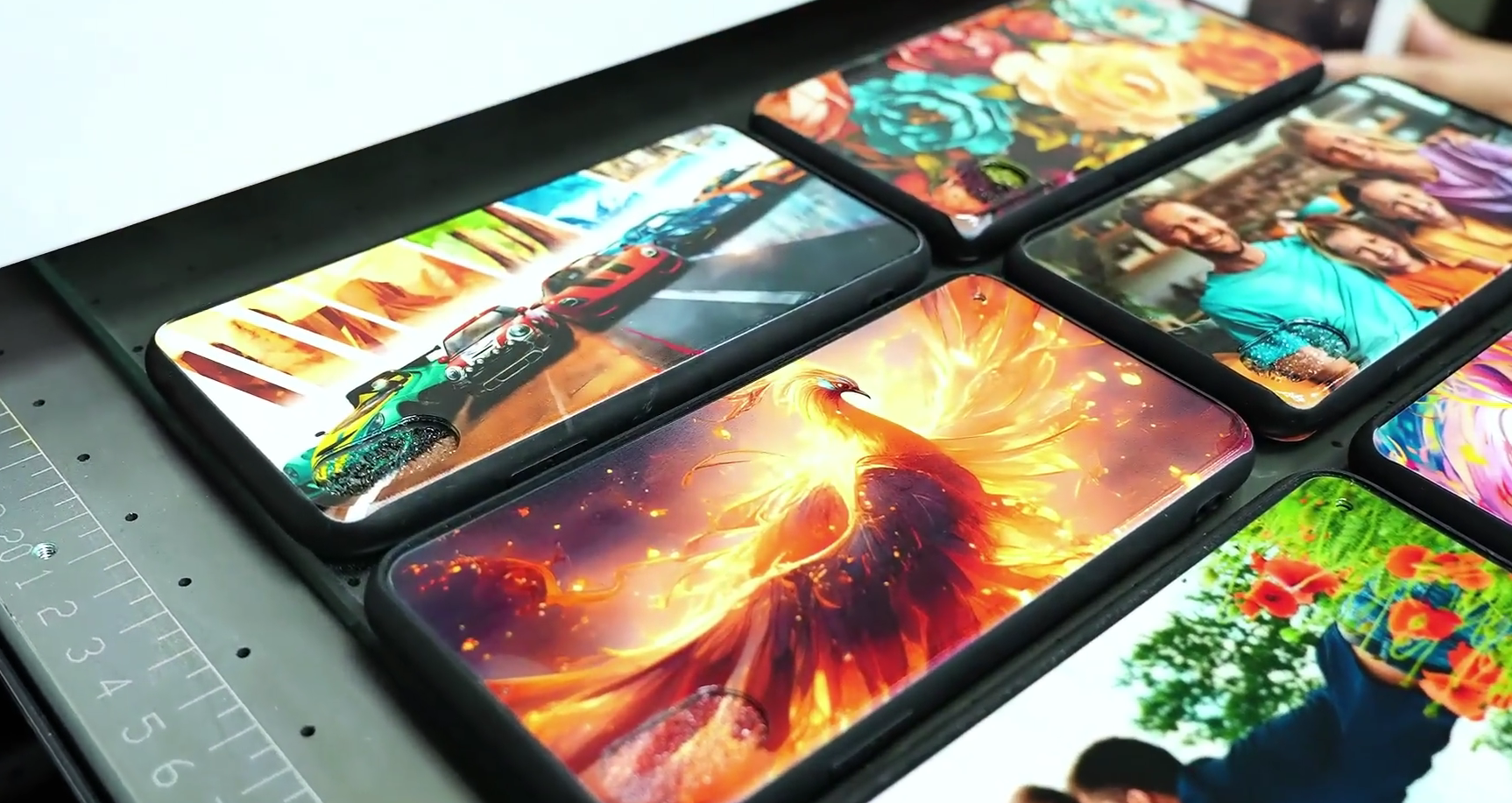
Puede corregir la inconsistencia del color y los bordes borrosos utilizando métodos de calibración. La siguiente tabla muestra algunas formas de ayudar:
Técnica de calibración |
Descripción |
|---|---|
Herramienta de calibración de color |
Mida los colores de impresión con muestras estándar. |
Perfil de color ICC |
Utilice el perfil correcto para obtener colores reales. |
Comparación de muestras de impresión |
Relaciona colores comparando muestras. |
Observación bajo diferentes luces |
Mire las impresiones bajo diferentes luces. |
Evaluación profesional |
Pídale a un diseñador que verifique la precisión del color. |
Observación de múltiples ángulos |
Mire las impresiones desde diferentes ángulos. |
Tintas y Materiales |
Haga coincidir la tinta y los materiales con la configuración de la impresora. |
Modo de impresión |
Elija el modo de alta calidad para obtener mejores colores. |
Software de gestión del color |
Utilice software para ajustar los colores de la impresora. |
Limpieza del cabezal de impresión |
Limpie el cabezal de impresión con frecuencia para evitar problemas de color. |
Calibración del dispositivo |
Calibre su impresora con frecuencia para obtener buenos resultados. |
La mayoría de los problemas de impresión ultravioleta se pueden solucionar siguiendo estos pasos. Calibre su impresora y manipule los materiales con cuidado para evitar imágenes fantasma y desalineaciones. Limpie el cabezal de impresión y utilice buena tinta para obtener una mejor consistencia del color.
A veces, las impresiones se desprenden o se rayan fácilmente. Esto significa que la tinta no se pega bien. Es posible que la tinta no coincida con el material. Es posible que la superficie no esté lista para imprimir. Si utiliza la tinta incorrecta o se salta los tratamientos superficiales, la tinta no se pegará. Los diferentes materiales necesitan fórmulas de tinta especiales. Algunos necesitan tratamientos previos. Las manos sucias, el aceite o el polvo pueden impedir que la tinta se pegue.
Las razones comunes de la mala adherencia de la tinta son:
La tinta no coincide con el material.
La superficie no se trata antes de imprimir.
Hay grasa o humedad en el material.
Otras cosas que afectan la adherencia:
No limpiar ni raspar la superficie.
Usar la resina incorrecta en la tinta.
El curado no ha terminado.
Cambios de temperatura o humedad.
La tinta puede agrietarse o caerse después de la impresión. Esto sucede en vidrio, cerámica, plásticos o metales. La luz del sol puede descomponer la tinta. El agua o el hielo pueden debilitar la tinta. El calor puede doblar la superficie y hacer que la tinta se pele. La luz ultravioleta y los cambios de temperatura dañan la tinta. La humedad puede difuminar o decolorar la impresión. Hace que la tinta sea fácil de borrar.
Puedes hacer que la tinta se adhiera mejor preparando la superficie. La siguiente tabla muestra algunas formas de ayudar:
Método |
Descripción |
|---|---|
Limpieza y Descontaminación |
Elimine aceites, huellas dactilares y residuos con disolventes. Deje que la superficie se seque por completo. |
Modificación de energía superficial |
Utilice tratamientos de corona, plasma o llama para ayudar a que la tinta se adhiera. |
Modificación mecánica de superficies |
La abrasión ligera o el chorro de arena hacen que la superficie sea más rugosa para una mejor adhesión. |
Siempre haga coincidir la tinta con el material. Controla la temperatura y la humedad en tu espacio de trabajo. Estos pasos le ayudarán a evitar problemas de adhesión y obtener buenos resultados con su impresora uv.
Los atascos de material pueden detener su impresora uv y consumibles de desecho. Es posible que vea películas arrugadas o note que el material avanza de manera desigual. A veces, la impresora se detiene porque la película o la hoja se atasca. Siempre debes revisar el rollo de película antes de cargarlo. Asegúrese de que los bordes estén rectos y que el rollo quede plano. Si ve alguna alimentación sesgada o atascos, detenga el trabajo y busque la causa.
Las razones comunes para los atascos de material incluyen:
Películas arrugadas o dañadas
Alimentación sesgada del material.
Tensión incorrecta en el rollo de película.
Polvo o residuos pegajosos en rodillos y guías.
Consejo: limpie los rodillos y las guías con frecuencia. La acumulación de polvo o adhesivo puede aumentar la fricción y provocar atascos.
Cuando el cabezal de impresión no se mueve, no podrá finalizar el trabajo de impresión ultravioleta. Varias cosas pueden causar este problema.
Es posible que la viga del riel guía no esté nivelada, lo que ejerce una fuerza desigual sobre el carro del cabezal de impresión.
La suciedad o los residuos dentro del riel guía pueden ralentizar o bloquear el movimiento.
El tornillo de avance puede tener grietas o suciedad, lo que hace que el cabezal de impresión se mueva de manera desigual.
Los problemas con la correa, como roturas o envejecimiento, pueden impedir que el carro se mueva.
Las tiras de rejilla pueden fallar si se llenan de polvo o se dañan, provocando errores en su posicionamiento.
La tarjeta de control puede tener fallas de hardware que pueden impedir que el cabezal de impresión funcione.
Puede solucionar la mayoría de los atascos siguiendo algunos pasos:
Detenga la impresora y retire con cuidado cualquier material atascado.
Verifique que el rollo de película tenga bordes rectos y esté almacenado correctamente.
Ajuste la tensión de alimentación para que el material se mueva suavemente.
Limpie los rodillos y las guías para eliminar el polvo o la tinta pegajosa.
Inspeccione el riel guía y el tornillo de avance en busca de suciedad o daños.
Reemplace las correas y tiras de rejilla desgastadas o rotas.
Si el cabezal de impresión aún no se mueve, verifique la tarjeta de control o llame a un técnico.
Nota: La limpieza regular y la configuración cuidadosa ayudan a prevenir la mayoría de atascos y problemas de movimiento en su impresora ultravioleta.
La tinta blanca se asienta más rápido que las tintas de colores. Esto se debe a que tiene dióxido de titanio, que es pesado. La parte pesada se hunde rápidamente hasta el fondo. Si la tinta no es de buena calidad, se pueden formar obstrucciones y grumos. El uso de una configuración de impresión incorrecta puede hacer que las impresiones luzcan granuladas. La siguiente tabla explica por qué se sedimenta la tinta blanca:
Causa |
Explicación |
|---|---|
Características del dióxido de titanio |
La tinta blanca tiene partes pesadas que se hunden más rápido que la tinta de color. |
Mala calidad de la tinta |
La mala tinta puede tener grumos y suciedad, lo que provoca obstrucciones. |
La curva de impresión no coincide |
Los ajustes de impresión incorrectos provocan grandes caídas y más sedimentación. |
Si el flujo de tinta no es constante, es posible que falten puntos o líneas. Las burbujas de aire en la línea de tinta pueden causar este problema. Las boquillas pueden secarse si no se utilizan. Enjuague los inyectores antes de imprimir todos los días. Ejecute la humectación automática después de terminar de imprimir. Siempre verifique los niveles de tinta para que no entre aire. Limpie la estación de tapado y la escobilla limpiadora todas las semanas. Cambie los filtros si se obstruyen. La siguiente tabla muestra qué hacer para mantener constante el flujo de tinta:
Frecuencia |
Descripción de la tarea |
|---|---|
A diario |
Enjuague los inyectores una o dos veces antes de imprimir. |
A diario |
Utilice humectación automática después de la impresión para detener el secado. |
A diario |
Vigile los niveles de tinta para mantener el aire fuera de la línea de tinta. |
Semanalmente |
Limpie la estación de taponado, la escobilla limpiadora y la almohadilla de desechos con paños suaves y líquido limpiador. |
Semanalmente |
Compruebe y cambie los filtros obstruidos (lo mejor es 10 μm/5 μm). |
Haga circular la tinta blanca todos los días para detener la acumulación.
Puede solucionar estos problemas siguiendo algunos pasos. Consigue una solución limpiadora y una pajita de plástico. Retire el carro del cabezal de impresión. Coloque líquido de limpieza en la esponja debajo del cabezal de impresión con un gotero. Espere entre 10 y 15 minutos para que el líquido actúe. Limpie el cabezal de impresión nuevamente y vea si está mejor. Asegúrese de que los tubos de tinta estén apretados y compruebe si hay fugas.
Consejo: limpie su impresora con frecuencia y cuídela diariamente. Esto ayuda a detener la mayoría de los problemas de flujo de tinta y boquillas con las impresoras ultravioleta.
Puede ayudar a que su impresora UV funcione bien cuidándola con frecuencia. La mayoría de los problemas se solucionan fácilmente si limpias y revisas la tinta. Realice comprobaciones sencillas todos los días y mantenga su impresora en un lugar limpio. Tenga siempre a mano su manual para que pueda buscar respuestas cuando necesite ayuda.
Debe limpiar el cabezal de impresión con frecuencia. Utilice la solución de limpieza adecuada. Imprima regularmente para mantener el flujo de tinta. Guarde su impresora en un entorno limpio y estable.
Su lámpara UV puede estar débil o vieja. Reemplace la lámpara si es necesario. Verifique su configuración de curado. Utilice tinta de alta calidad para obtener mejores resultados.
Prepare la superficie antes de imprimir. Límpielo bien. Utilice la tinta correcta para su material. Controla la temperatura y la humedad en tu espacio de trabajo.


